[Professional Installer Only] Netværksforbindelse Fejlfindingsvejledning til dit Emaldo®-system
Opdateret
midterste: transparent: transparent:
⚠️ ADVARSEL: Denne artikel er KUN beregnet til kvalificerede professionelle elinstallatører.
Systemejere (forbrugere) bør IKKE følge disse instruktioner. Forkert installation eller håndtering af elektrisk udstyr kan resultere i alvorlig personskade, brand eller beskadigelse af dit system og tab af garanti. Hvis du er systemejer og har brug for assistance, bedes du kontakte din Emaldo®-installatør direkte.
Åbn venligst lille øverste højre side af døren kabinet.
Vend mod Emaldo® Power Core finder du kabeldækslet på højre side af systemet.
.
Skru de to skruer løs, der fastgør dækslet over kablerne ved hjælp af en ende 1 =" data-start="Tx" 1 "> skruetrækker. Dette giver adgang til knapperne.
⚡ Før du begynder: Hurtigt tip
I mange tilfælde kan WiFi-forbindelsesproblemer løses med en simpel genstart:
1. Sluk for din enhed og hold data-end="122" nede og hold data-end="XBRAND11 nede og hold XBRANDX1 nede. den store røde tænd/sluk-knap i et par sekunder. Sluk derefter også din router, Wi-Fi extender eller mesh-system. 2. Vent mindst 5 minutter. 3. Slå alt til igen. Start din Emaldo-enhed ved at trykke på og holde den store røde tænd/sluk-knap nede i et par sekunder, og tænd derefter for din onlyrouter-data-X4-AND-is forlænger eller mesh-system.
Hvis problemet fortsætter, bedes du følge den fulde trinvise vejledning nedenfor.
📶 Trin-for-trin: Genopret forbindelse til din XBRANDXBRAND305X på din WiFi på din WiFi. id="h_01K2P5X3K4QDPRXXQGHGXT8PQF">1. Tryk på IoT-knappen
Tryk kort på IoT-knappen i 1-2 sekunder.
Du bør høre et enkelt bip.
⚠️ Hold ikke knappen nede i mere end 10 sekunder – dette vil udløse en fabriksnulstilling. 👉 Hvis du ikke hører et bip, skal du alligevel fortsætte til næste trin.
3. Ryd gamle netværksposter (hvis tilgængelige)
Brug din routers mobilapp eller webgrænseflade til at tjekke listen over tilsluttede enheder.
Kig efter en enhed ved navn HP5000 (typisk for Emaldo-enheder), og fjern eller glem den.
4. Genstart alt udstyr
Tænd din router, modem og Emaldo-enhed igen.
Tillad mindst 5 minutter, før alt er genstartet helt.
5. Genopret forbindelse ved hjælp af appen
Åbn Emaldo-appen, og vælg "Genkonfigurer", hvis du bliver bedt om det.
Hvis der ikke vises nogen prompt, skal du gå til Avancerede indstillinger og vælge manuelt dit WiFi-netværk.
6. Forbinder du stadig ikke? Prøv et mobilt hotspot
Brug din mobiltelefons hotspot til at teste forbindelsen.
Hvis dette virker, er problemet sandsynligvis med dit hjemmenetværk (uden for Emaldo's kontrol).
Hvis hotspottet også fejler, skal du fortsætte med en gendannelse af fabriksindstillinger.
🧼 Instruktioner til fabriksnulstilling
Udfør fabriksnulstilling
Tryk og hold IoT-knappen nede, indtil du hører tre bip.
Enheden vil genstarte automatisk.
Vent, indtil du hører to bip mere – det betyder, at den er klar til idriftsættelse.
Fortsæt derefter med idriftsættelse af Emaldo-enheden.
🧭 Idriftsættelse af din Emaldo-enhed
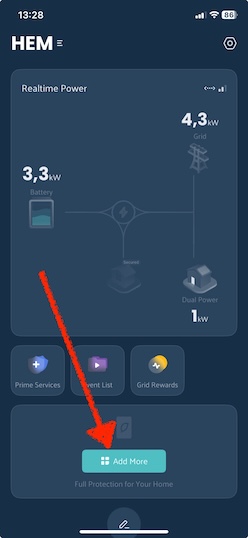
Åbn Emaldo-appen, og gå til bunden og vælg "tilføj mere".
Vælg den korrekte Emaldo-model fra listen.
Under det 3. trin skal du vælge systemet og følge vejledningen gennem
Slutkunden kender muligvis ikke størrelsen på sikringen, få dem til at tjekke.
🆘 Hvis opsætningen stadig mislykkes
Hvis enheden stadig ikke opretter forbindelse til dit hjemmenetværk eller dit hotspot, skal du kontakte din installatør for yderligere hjælp.
✅ Efter ibrugtagning er fuldført
Vent ca. 30 minutter.
Åbn appen igen, og tilslut dig igen Grid Rewards – dine tidligere oplysninger skulle automatisk dukke op igen.
Hvis du har gennemført en fabriksnulstilling, bedes du sende en e-mail til os på gridrewards@emaldo.com med følgende: