| midterste: transparent: transparent:
⚠️ ADVARSEL: Denne artikel er KUN beregnet til kvalificerede professionelle elinstallatører. Systemejere (forbrugere) bør IKKE følge disse instruktioner. Forkert installation eller håndtering af elektrisk udstyr kan resultere i alvorlig personskade, brand eller beskadigelse af dit system og tab af garanti. Hvis du er systemejer og har brug for hjælp, bedes du kontakte din Emaldo®-installatør direkte. |
Åbn venligst den lille dør, der er placeret øverst til højre i kabinettetT. Power Core, du finder kabeldækslet på højre side af systemet.
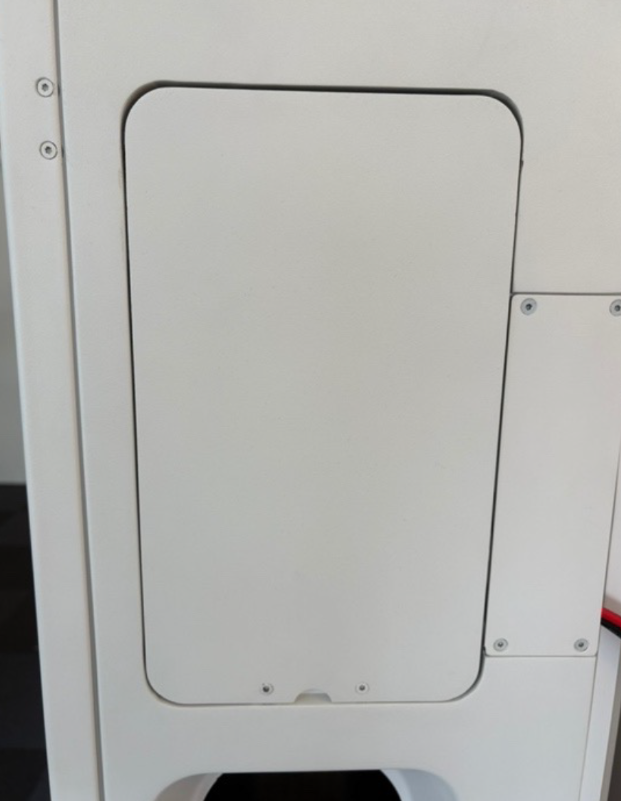 .
. 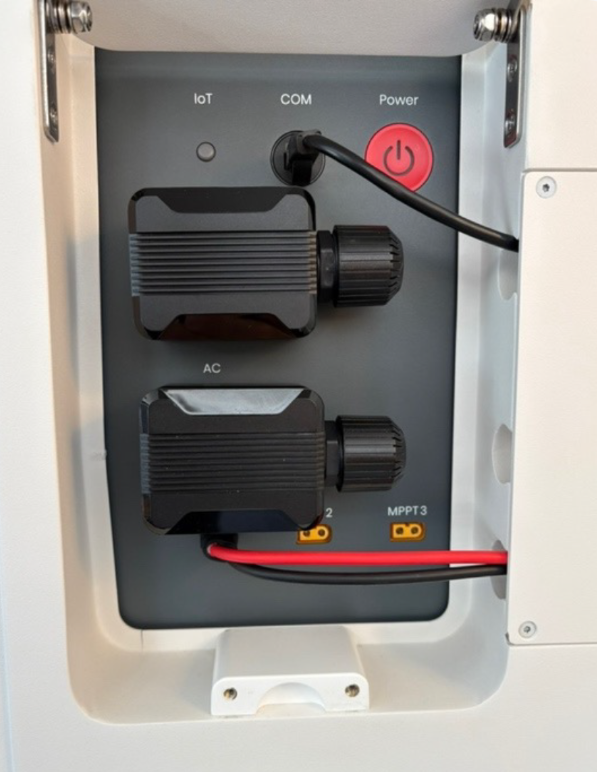
Skru de to skruer af, der fastgør dækslet over kablerne ved hjælp af en 10>Skruetrækker tilTorx. knapper.
⚡ Før du begynder: Hurtigt tip
I mange tilfælde kan problemer med WiFi-forbindelsen løses med en simpel genstart:
1. Sluk for din Emaldo enhed ved at trykke og holde den store røde tænd/sluk-knap nede i et par sekunder. Sluk derefter også din router, Wi-Fi-forlænger eller mesh-system.
2. Vent mindst 5 minutter.
3. Slå alt til igen. Start din Emaldo-enhed ved at trykke og holde den store røde tænd/sluk-knap nede i et par sekunder, og tænd derefter for din router, Wi-Fi-forlænger eller mesh-system.
Hvis problemet fortsætter, skal du følge den fulde trin-for-trin-vejledning nedenfor.
📶 Trin-for-trin: Gentilslutning af WiFi på din Emaldo-enhed
<. Tryk på IoT-knappen
- Tryk kort på IoT-knappen i 1-2 sekunder.
- Du bør høre et enkelt bip.
⚡ Før du begynder: Hurtigt tip
2. Vent mindst 5 minutter.
3. Slå alt til igen. Start din Emaldo-enhed ved at trykke og holde den store røde tænd/sluk-knap nede i et par sekunder, og tænd derefter for din router, Wi-Fi-forlænger eller mesh-system.
⚠️ Hold ikke knappen nede i mere end 10 sekunder – dette vil udløse en fabriksnulstilling.
👉 Hvis du ikke hører et bip, skal du alligevel fortsætte til næste trin.
3. Ryd gamle netværksposter (hvis tilgængelige)
- Brug din routers mobilapp eller webgrænseflade til at tjekke listen over tilsluttede enheder.
- Kig efter en enhed ved navn HP5000 (typisk for Emaldo-enheder), og fjern eller glem den.
4. Genstart alt udstyr
- Tænd din router, modem og Emaldo-enhed igen.
- Tillad mindst 5 minutter, før alt er genstartet helt.
5. Genopret forbindelse ved hjælp af appen
- Åbn Emaldo-appen, og vælg "Genkonfigurer", hvis du bliver bedt om det.
- Hvis der ikke vises nogen prompt, skal du gå til Avancerede indstillinger og vælge manuelt dit WiFi-netværk.
6. Forbinder du stadig ikke? Prøv et mobilt hotspot
- Brug din mobiltelefons hotspot til at teste forbindelsen.
- Hvis dette virker, er problemet sandsynligvis med dit hjemmenetværk (uden for Emaldos kontrol).
- Hvis hotspottet også fejler, skal du fortsætte med en gendannelse af fabriksindstillinger.
🧼 Instruktioner til fabriksnulstilling
Udfør fabriksnulstilling
Vent, indtil du hører to bip mere – det betyder, at den er klar til idriftsættelse.
Fortsæt derefter med at idriftsætte Emaldo-enheden.
🧭 Idriftsættelse af din Emaldo-enhed
-
Åbn Emaldo-appen, og gå til bunden og vælg "tilføj mere".
- Vælg den korrekte Emaldo-model fra listen.
- Under det 3. trin skal du vælge systemet og følge vejledningen gennem
Slutkunden kender muligvis ikke størrelsen på sikringen, få dem til at tjekke.
🆘 Hvis opsætningen stadig mislykkes
Hvis enheden stadig ikke opretter forbindelse til dit hjemmenetværk eller dit hotspot, skal du kontakte din installatør for yderligere hjælp.
✅ Efter ibrugtagning er afsluttet
- Vent ca. 30 minutter.
- Genåbn appen og tilslut dig igen Grid Rewards – dine tidligere oplysninger skulle automatisk dukke op igen.
Hvis du har gennemført en fabriksnulstilling, bedes du sende en e-mail til os på gridrewards@emaldo.com med følgende:
Eksempelformat:
Kundenavn: Johan Johansson
Region: SE2 (eller DK2) Device ID:>
Device ID: etc. WW3313332126INV0065
Dato for fabriksindstilling: 05/07
📚 Nyttige vejledninger og videoer>
-
🎥 Genopret forbindelse til WiFi efter skift af router
-
📄 Tilslut dit Emaldo-system (Supportartikel/>
👥 Inviter brugere
Hav en god dag! 🔋
Emaldo® Support Team